
Para qué sirve este tutorial
Este tutorial explica cómo agregar un administrador a tu ficha de Google Business Profile para que otra persona pueda ayudarte a optimizar tu presencia en Google, revisar métricas, actualizar información, cargar fotos, responder reseñas y mejorar el posicionamiento local de tu negocio.
No compartas tu contraseña. Google Business Profile permite invitar usuarios con roles específicos. De esta forma, cada persona accede desde su propia cuenta de Google y puedes quitar el acceso cuando lo necesites.
Cuándo usar esta guía
Sigue este tutorial en cualquiera de estas situaciones:
Cuando trabajás con una agencia de marketing.
Cuando necesitás que alguien optimice tu ficha de Google.
Cuando querés revisar métricas de llamadas, clics y búsquedas.
Cuando necesitás delegar gestión de reseñas, fotos y publicaciones.
Cuando querés mejorar tu presencia local en Google Maps.
Antes de empezar
Marcá lo que ya tenés listo:
Paso a paso para agregar un administrador
Atajo rápido: abre directamente business.google.com/manager/people e ingresá con el correo que administra tu negocio. Si tenés una sola ficha, Google te lleva directo a «Personas y acceso» y podés saltar al paso 6.
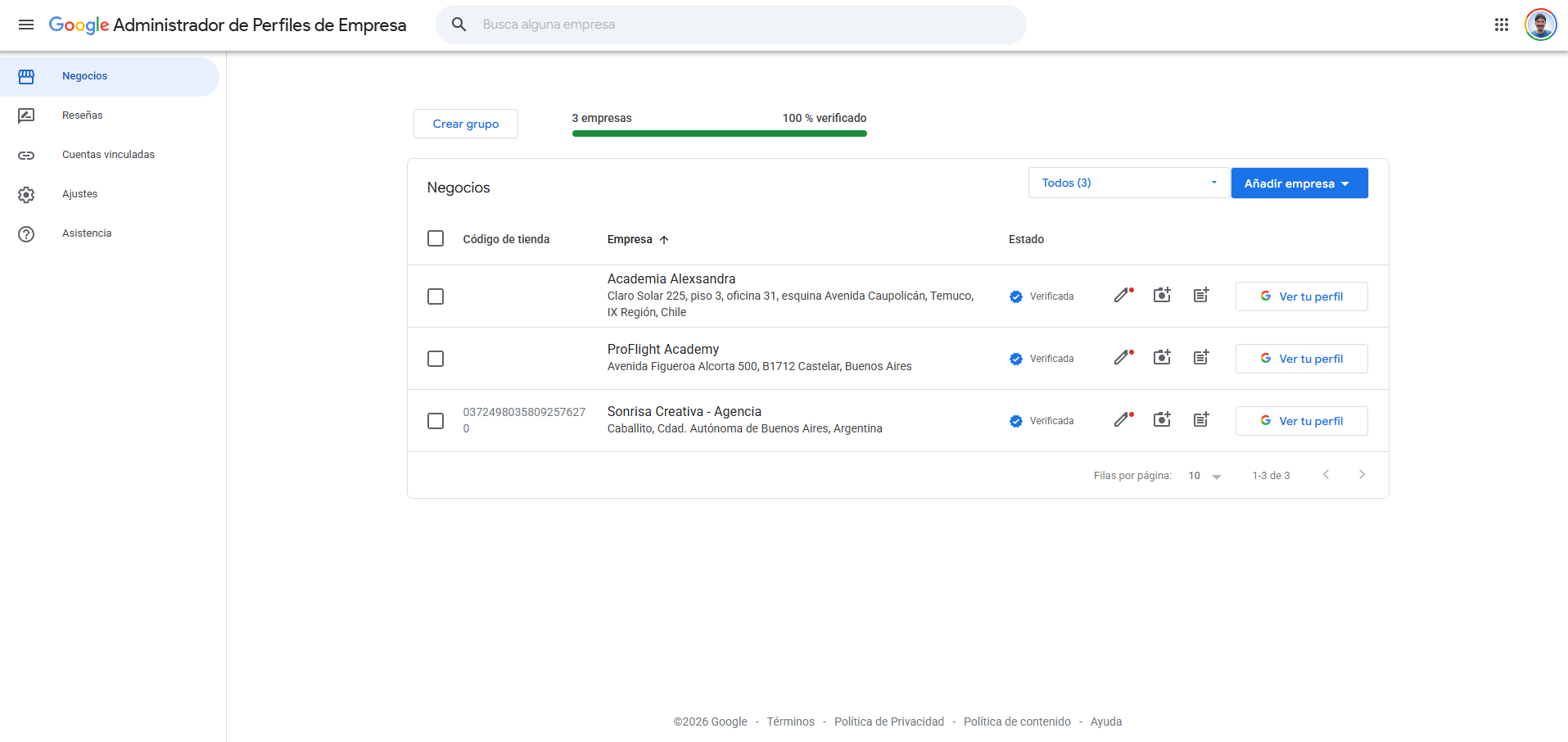
Inicia sesión con el correo correcto
Asegurate de iniciar sesión en Google con el correo que administra la ficha de tu empresa. Si usás otro correo, no vas a ver las opciones de administración.
Entra a Google Business Profile
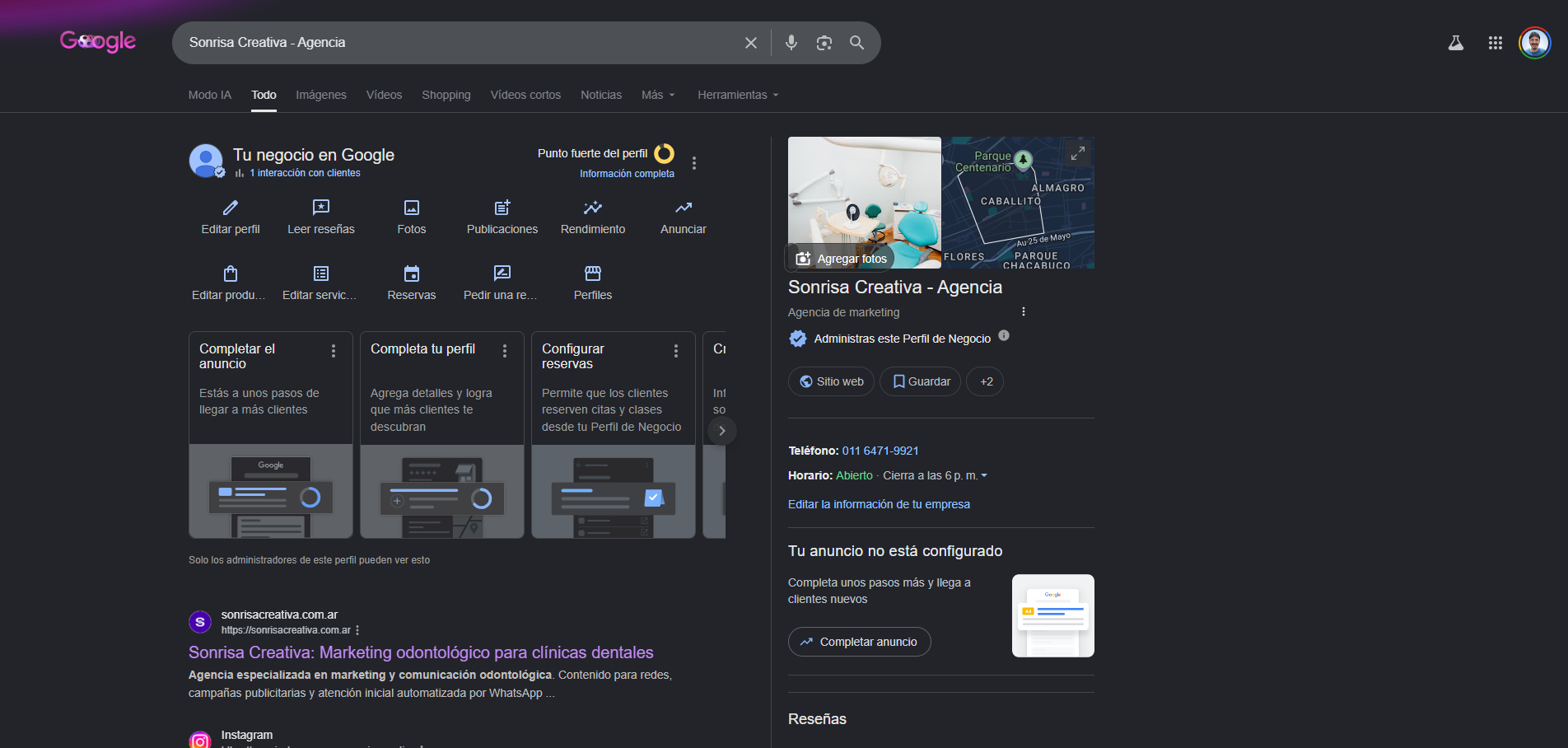
Andá a business.google.com o buscá directamente el nombre de tu empresa en Google con la sesión iniciada. Verás un panel de gestión sobre la ficha.
Selecciona la ficha de tu empresa
Si administrás más de una ubicación o más de un negocio, elegí la ficha sobre la que querés dar acceso. Verás un panel con el título «Tu negocio en Google».
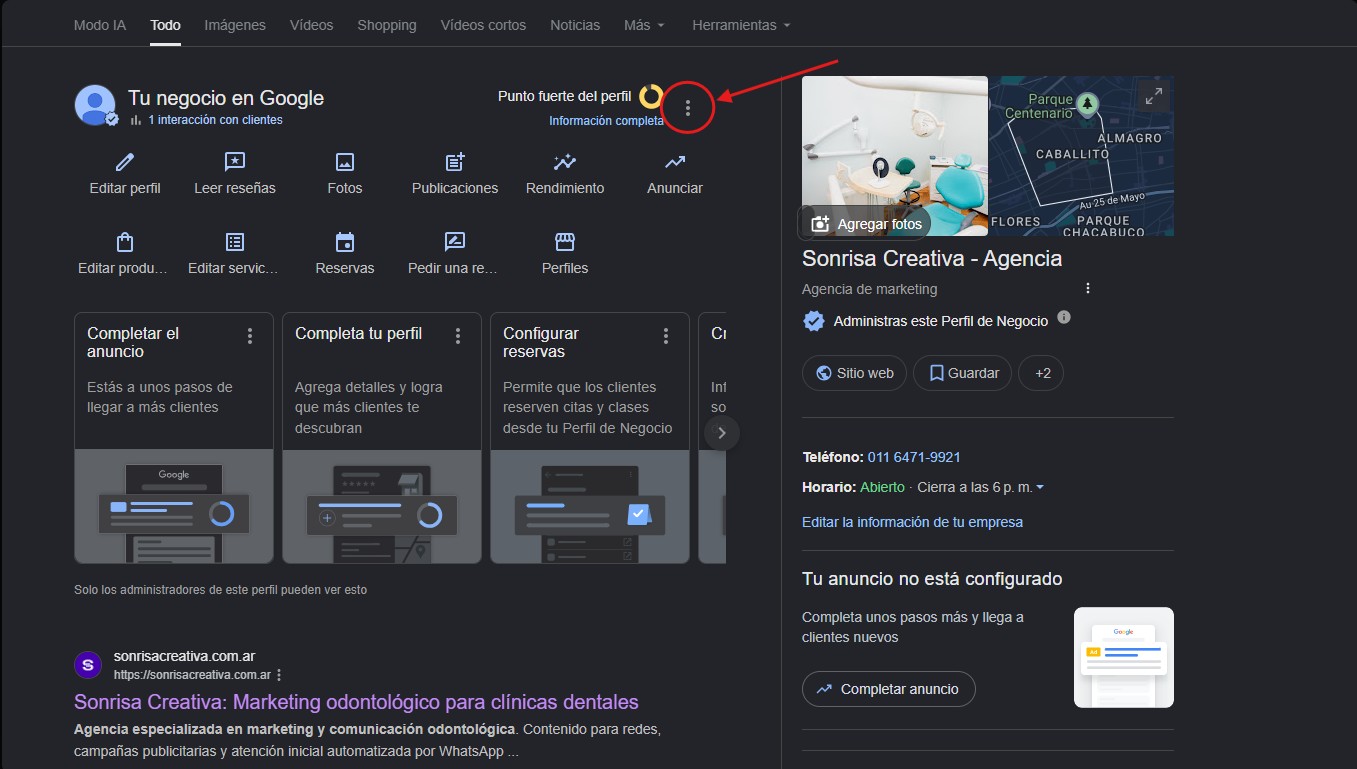
Haz clic en el menú de tres puntos
En el panel «Tu negocio en Google», buscá el icono de tres puntos verticales (⋮) arriba a la derecha, al lado del indicador «Punto fuerte del perfil». Hacé clic para abrir el menú.
Si no ves los tres puntos, probablemente estás usando un correo sin permisos suficientes. Solo los propietarios ven ese menú.
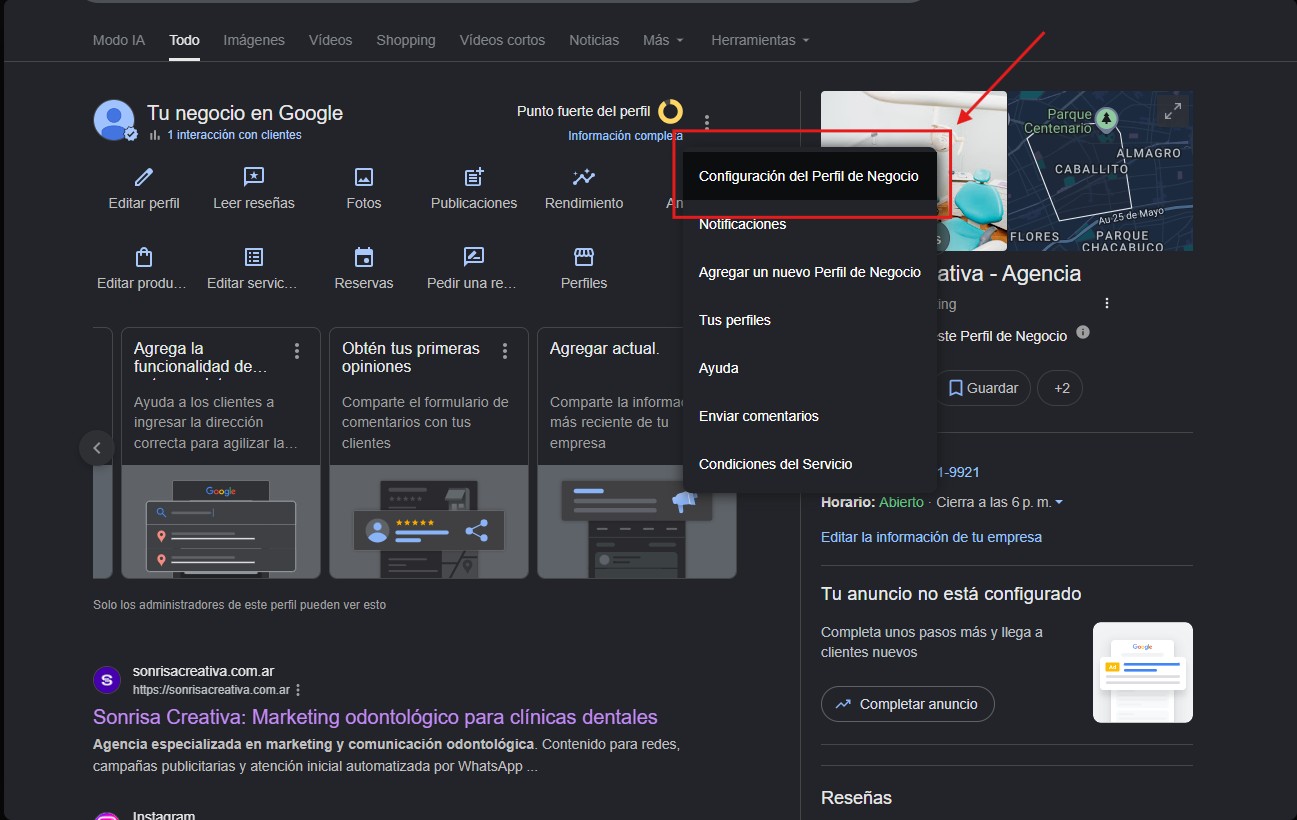
Selecciona «Configuración del Perfil de Negocio»
En el menú desplegado, la primera opción suele ser «Configuración del Perfil de Negocio». Hacé clic ahí para entrar a la sección de configuración de la ficha.
Entra a «Personas y acceso»
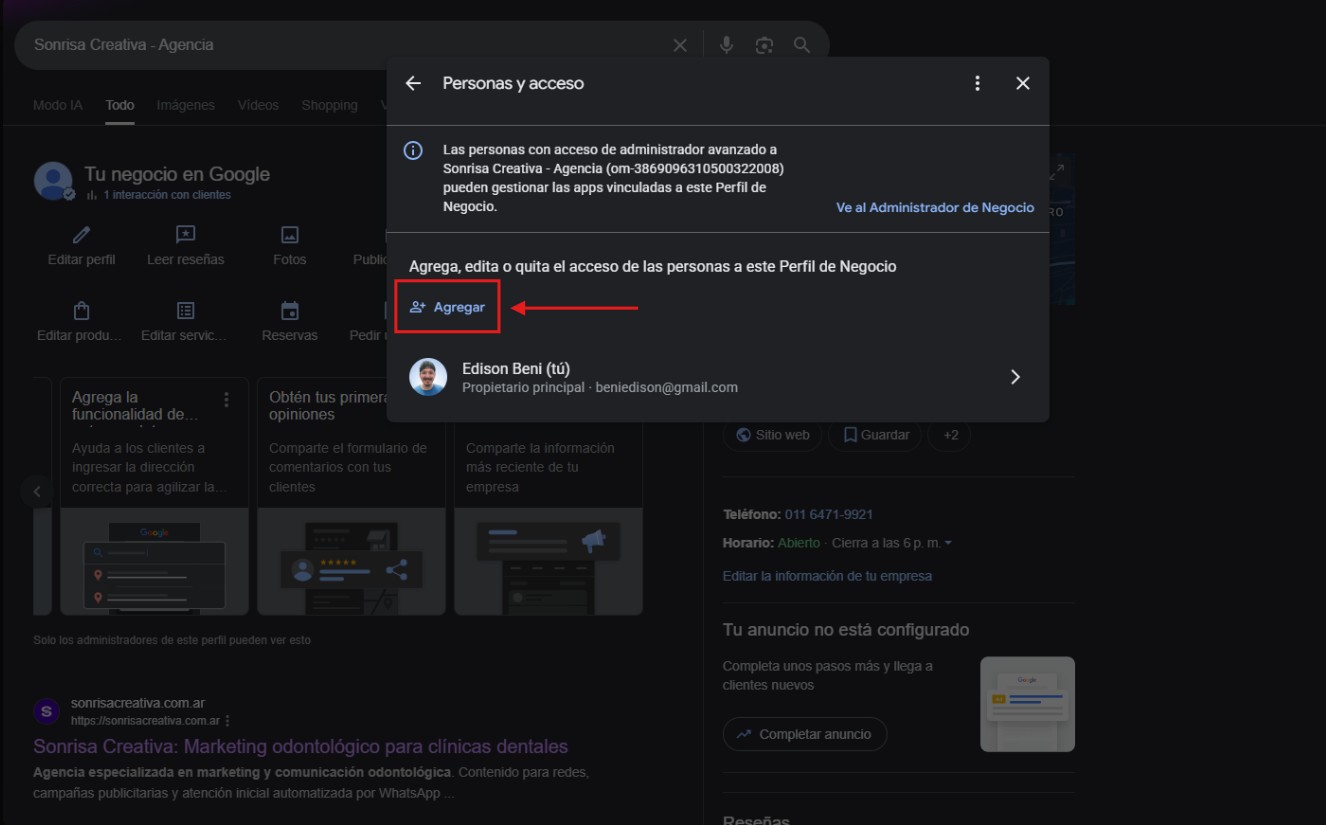
Dentro de «Configuración del Perfil de Negocio», hacé clic en «Personas y acceso». Es desde donde se gestionan propietarios y administradores.
Haz clic en «Agregar»
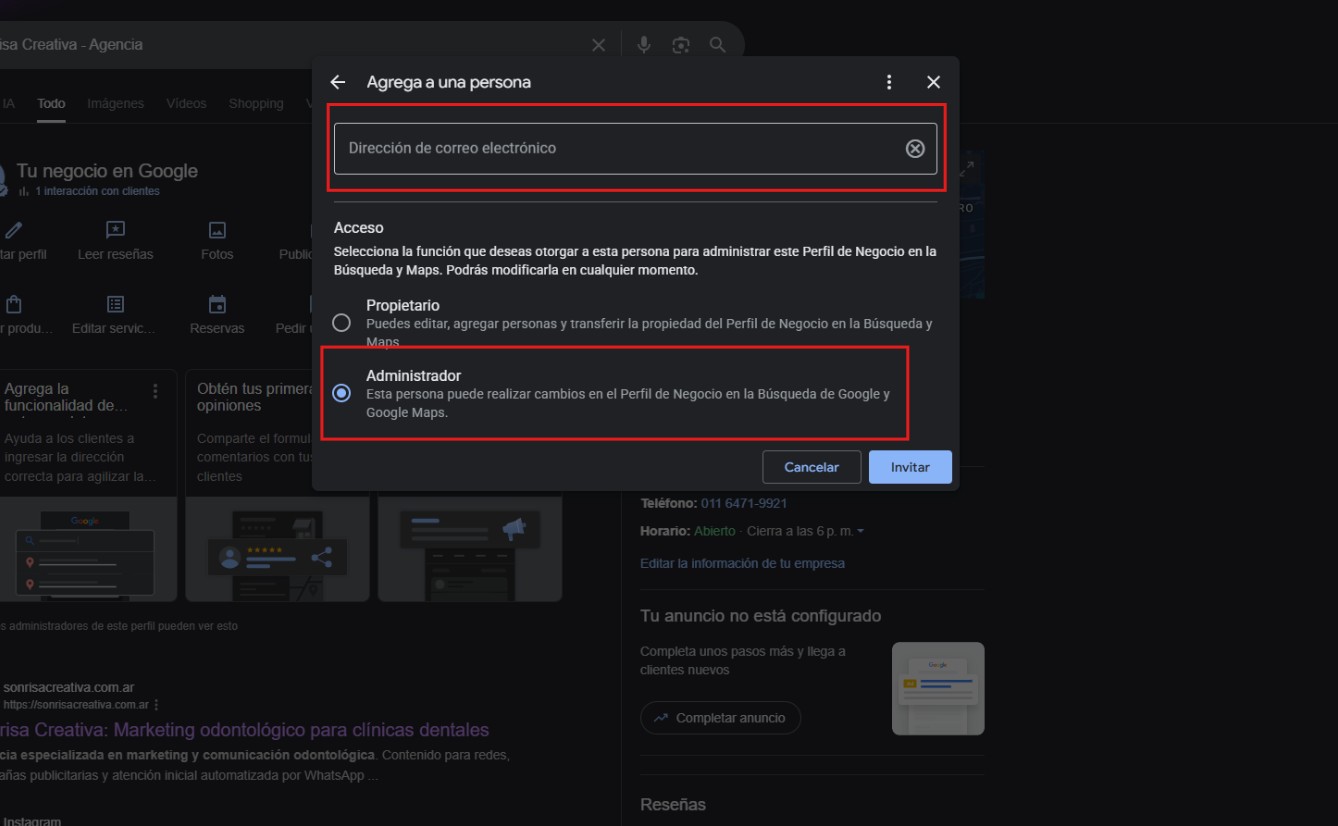
Pulsá Agregar. Se abre un diálogo donde cargás el correo electrónico de la persona a invitar.
Si estás trabajando conmigo, este es el correo que tenés que invitar:
Elige el rol
Permite editar información, fotos, publicaciones, responder reseñas y revisar estadísticas. Suficiente para agencias, consultores o colaboradores externos.
Control total. Solo usar para socios o responsables internos. No es necesario para colaboradores externos.
Envía la invitación
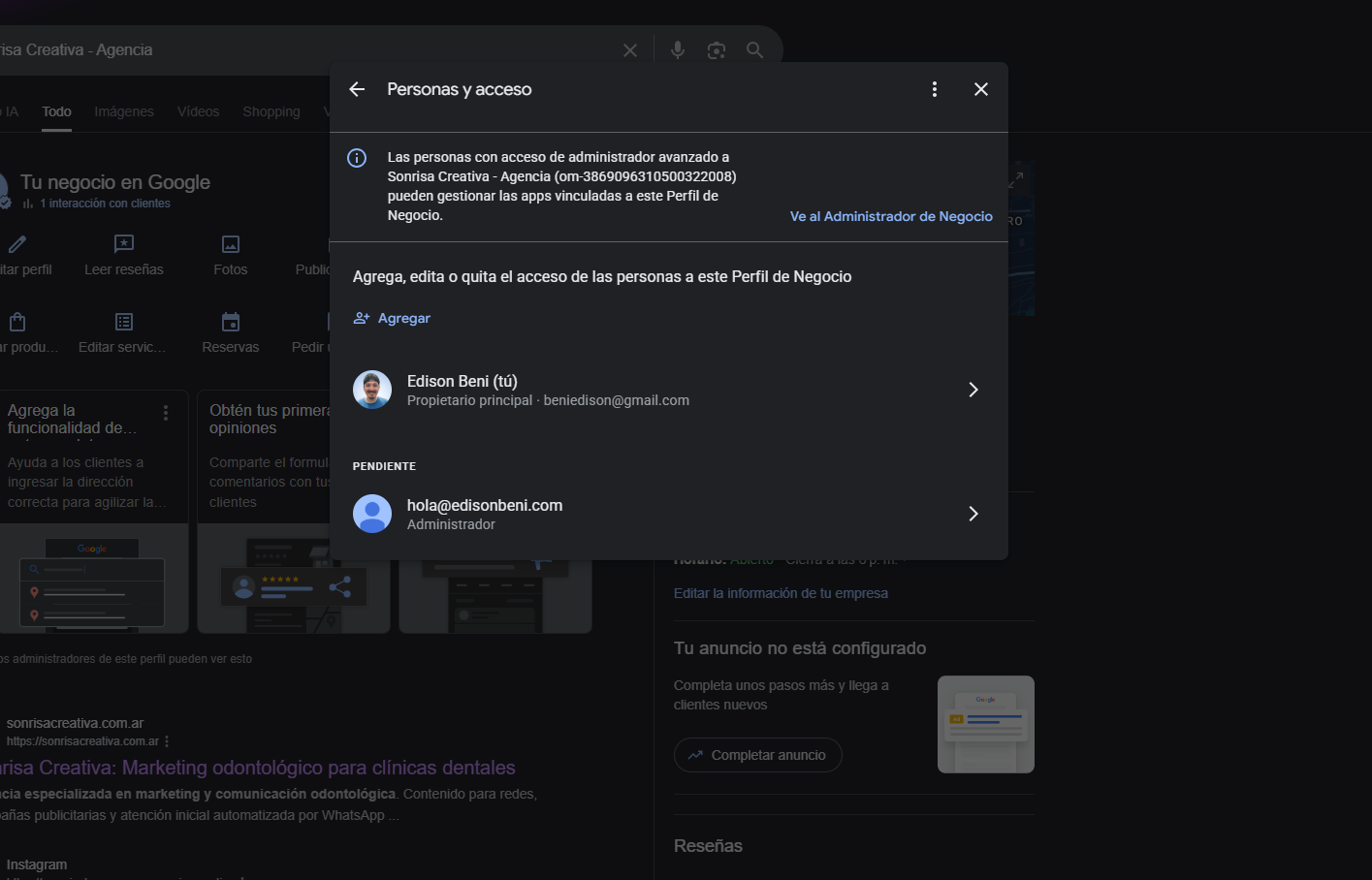
Al pulsar «Invitar», la persona aparecerá en tu lista de «Personas y acceso» bajo la sección «PENDIENTE» y recibirá un correo de Google.
El acceso queda activo solo cuando esa persona acepta la invitación desde el enlace del correo. Hasta entonces, su estado seguirá apareciendo como pendiente.
Qué rol conviene elegir
Google ofrece tres roles principales en una ficha. Esta es la diferencia:
| Rol | Para quién es | Puede hacer | Recomendación |
|---|---|---|---|
| Propietario principal | Dueño real del negocio. | Control total de la ficha. | No cambiar salvo necesidad |
| Propietario | Socios o responsables internos. | Gestionar ficha y usuarios. | Usar con cuidado |
| Administrador / Manager | Agencia, consultor o colaborador externo. | Editar información, fotos, publicaciones, reseñas y estadísticas. | Recomendado |
Para agencias, consultores o colaboradores externos, el rol recomendado suele ser Administrador / Manager. Este acceso permite trabajar sobre la ficha sin entregar la propiedad total del negocio.
Importante sobre usuarios nuevos. Google puede limitar algunas funciones sensibles durante los primeros 7 días después de agregar un nuevo propietario o administrador (borrar perfil, quitar usuarios, transferir propiedad). Para tareas normales de optimización, edición y métricas, no representa problema.
Errores comunes al dar acceso
Los problemas más frecuentes al invitar usuarios. Tocá cada uno para ver la solución.
Solución: cerrá sesión y volvé a entrar con la cuenta de Google que administra la ficha. Si tenés varias cuentas, verificá cuál es la propietaria.
Solución: revisá si la cuenta con la que entraste tiene permisos de propietario sobre la ficha. Si no ves el ⋮ arriba a la derecha del panel «Tu negocio en Google», estás usando un correo sin permisos suficientes.
Solución: nunca compartas claves. Usá siempre el sistema de invitaciones. Es más seguro, profesional y reversible.
Solución: usá el rol Administrador / Manager para colaboradores externos. Es suficiente para optimizar la ficha sin ceder control total.
Solución: la persona invitada tiene que revisar su correo electrónico y aceptar la invitación desde el enlace de Google. El acceso no se activa solo.
Paso a paso visual
Usá estas capturas como referencia para ubicar cada opción dentro de Google Business Profile. Hacé clic sobre cualquier imagen para verla ampliada.
—
—
Mensaje listo para pedir acceso a la ficha
Si sos consultor o agencia, enviale este mensaje a tu cliente para que te dé acceso. Elegí la versión que prefieras.
Documentación oficial de Google
Otros recursos que te van a servir
¿Querés mejorar cómo aparece tu negocio en Google?
Puedo ayudarte a optimizar tu ficha, mejorar la información en Google Maps, revisar métricas y detectar oportunidades para conseguir más consultas desde búsquedas locales.